リンクのコピーとファイルの共有
ファイル・フォルダーのリンクをコピーして他のユーザーに伝え、個人ファイルを組織内のユーザーと共有する方法を案内します。二つの機能ともセキュアストレージでのみ提供されます。
1. リンクをコピー
ファイルまたはフォルダーのショートカットリンクをクリップボードにコピーします。リンクを受け取ったユーザーはSHIELD Driveにログインした後、該当ファイルを開くかフォルダーに移動します。
- 一覧でファイルまたはフォルダーを右クリックします。
- [リンクをコピー]を選択します。
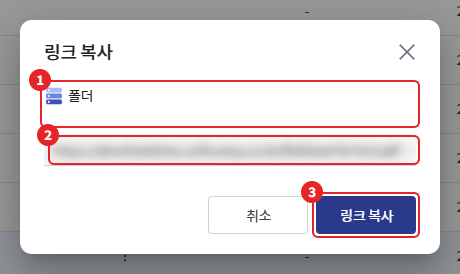
- リンクコピーウィンドウで対象名とリンクを確認します。
- [リンクをコピー]をクリックします。
- "フォルダー/ファイルリンクがコピーされました。" の案内が表示されたら、メッセンジャー・メールなどに貼り付けて伝えます。
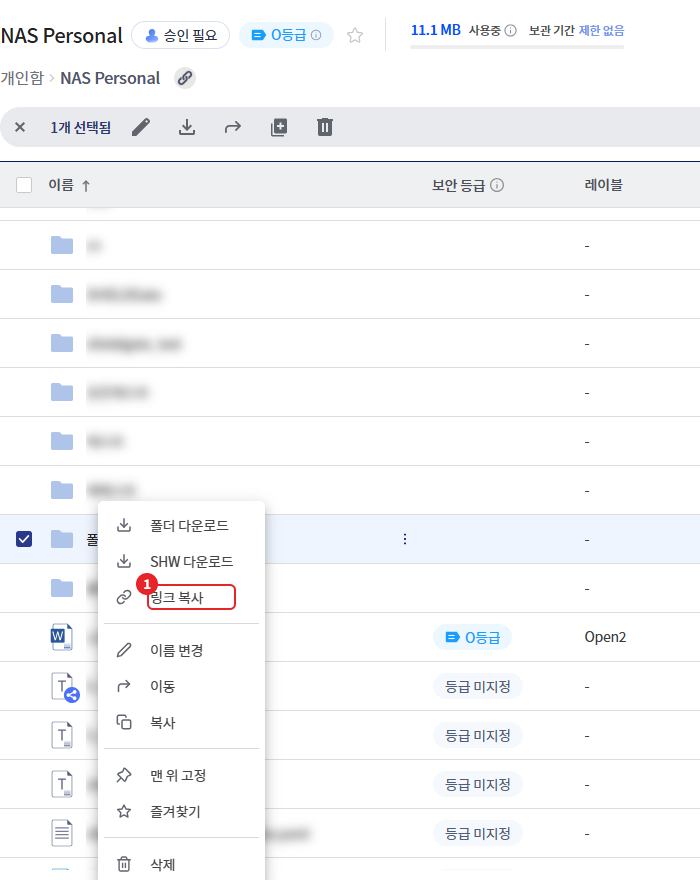
- 一度に1つの項目しかコピーできません。複数の項目を選択すると、[リンクコピー]メニューは表示されません。
- 同期が完了していないか、エラー状態のファイルはリンクをコピーできません。
- リンクはアクセスパスのみを提供します。受取人が開けるかどうかは受取人の権限によって判断されます。(個人ファイルは2章を参照)
- コピーに失敗した場合は「フォルダー/ファイルリンクのコピーに失敗しました。」という案内が表示されます。しばらくしてから再試行します。
1-1. 現在のフォルダリンクをコピー
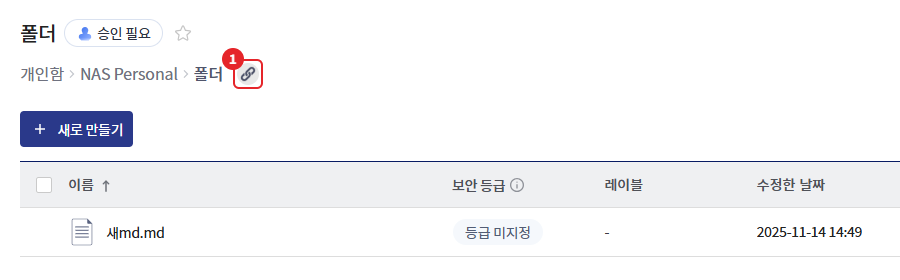
今見ているフォルダのリンクは、リスト上部フォルダパスの右側にあるリンクコピーアイコンでコピーします。その後の手順は上記の通りです。
2. 個人ファイルの共有
個人ファイルを組織内のすべてのユーザーと共有します。共有されたファイルは、リンクを受け取ったユーザーが閲覧・編集・ダウンロードできます。
この機能は、管理者が個人ストレージの役割で共有権限を許可した場合にのみ表示されます。共有権限は個人ストレージにのみ適用され、共通ストレージ・共有ストレージのファイルにはそのスイッチがありません。
2-1. 共有設定
- 個人ボックスで共有するファイルを選択します。
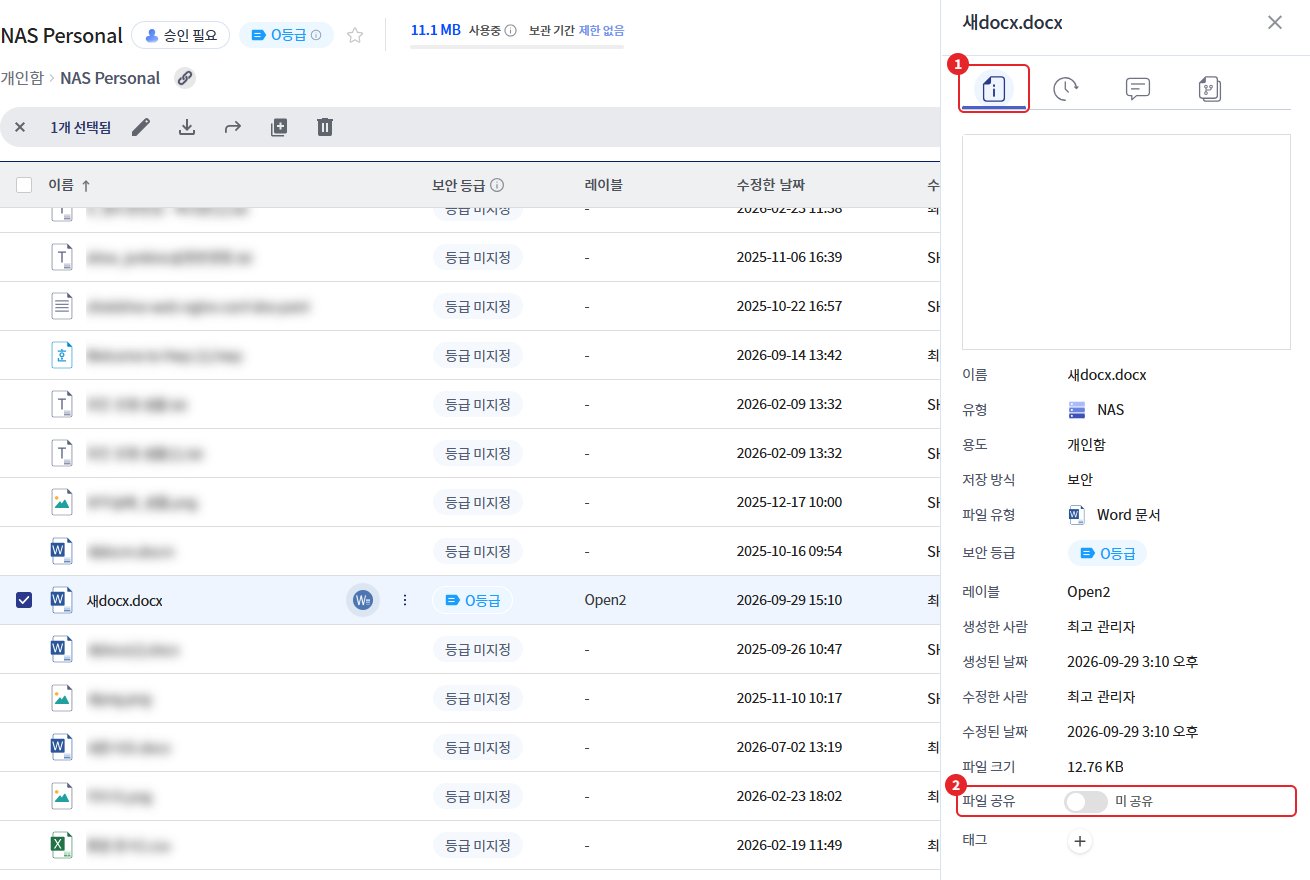
- 一覧の上部右側にある詳細情報アイコンをクリックして、右側のパネルを開きます。
- [詳細情報] タブの [ファイル共有] スイッチをオンにします。スイッチの表示が "未共有" から "共有" に変わります。
- 画面右下に「ファイル共有設定」進行・完了通知が表示されます。
- ファイルリンクをコピーして共有するユーザーに伝えます。
個人ファイルで [リンクコピー] を実行すると、ファイル共有が自動的に設定されます。別途スイッチを入れる必要はありません。すでに共有されているファイルはそのまま維持されます。
| 共有設定時に付与される権限 | 内容 |
|---|---|
| 対象 | 組織内のすべてのユーザー |
| 権限 | 閲覧、編集、ダウンロード |
| 受け取り方 | リンクでアクセス (他のユーザーの個人フォルダリストには表示されません) |
2-2. 共有表示
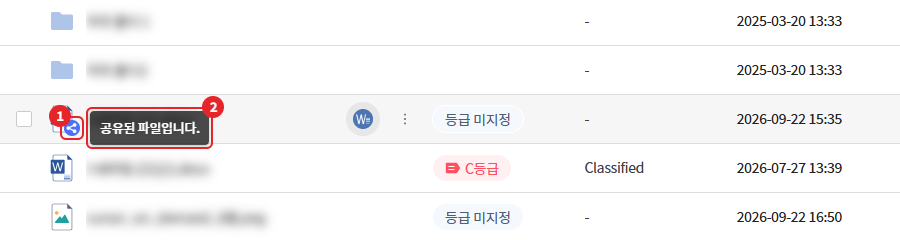
共有されたファイルは、リストのファイル名の横に共有アイコンが表示されます。アイコンにマウスを乗せると「共有されたファイルです。」の案内が表示されます。
2-3. 共有解除
- 共有されたファイルを選択し、右側のパネルの [詳細情報] タブを開きます。
- [ファイル共有] スイッチをオフにします。表示が「未共有」に変わります。
- "ファイル共有解除" 完了通知を確認します。
共有を解除すると、他のユーザーは以前に受け取ったリンクでファイルを開くことができなくなります。
注意 - 共有設定・解除に失敗すると「ファイル共有設定失敗」または「ファイル共有解除失敗」の通知が表示され、スイッチは以前の状態に戻ります。しばらくしてから再試行してください。
3. リンクを受け取ったユーザーの画面
リンクを開くとファイル閲覧ページに移動し、権限を確認した後にファイルが開きます。フォルダリンクは該当フォルダの一覧に移動します。リンクを開いた後の進行過程は「ファイルおよびフォルダ管理ガイド > ファイルリンク閲覧プロセス」を参照してください。
| 状況 | 動作 |
|---|---|
| 閲覧権限があります | 拡張子とストレージ設定に応じて、Web・アプリ・ビューワーで開かれます |
| 閲覧権限なし、ダウンロード権限あり | ファイルがダウンロードされました |
| 権限がありません | "ファイルを開く権限がありません。管理者にお問い合わせください。" |
| フォルダへのアクセス権限がありません | "アクセスできないフォルダーです。" 표시 |
| 原本が削除されました | "ファイルまたはフォルダーが削除されたため、指定されたパスは存在しません。" |
状態別の全体案内文は「ファイルおよびフォルダ管理ガイド > ファイルリンク閲覧プロセス」を参照してください。